

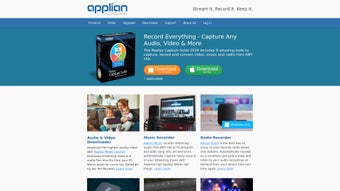
Description
Download Replay Media Catcher – Effiziente Bildschirmaufnahme und Medien‑Downloader
Übersicht
Replay Media Catcher ist ein vielseitiges Dienstprogramm, das speziell für macOS‑Benutzer entwickelt wurde, die eine einzige, zuverlässige Lösung sowohl zum Herunterladen von Online‑Medien als auch zum Aufzeichnen von Bildschirmaktivitäten suchen. Die Software vereinfacht den oft mühsamen Prozess, Songs, Filme, Podcasts oder andere audiovisuelle Inhalte aus dem Web zu finden und zu speichern. Durch Eingabe einer URL oder Nutzung der integrierten Suchfunktion können Benutzer sofort direkte Download‑Links für eine breite Palette von Dateitypen abrufen. Ob Sie eine persönliche Musiksammlung aufbauen, ein Lieblingsdokumentarfilm archivieren oder eine Podcast‑Folge für das Offline‑Hören speichern möchten – Replay Media Catcher bietet einen einfachen Klick‑und‑Speichern‑Arbeitsablauf.
Neben den Download‑Funktionen enthält die Anwendung ein leistungsstarkes Bildschirmaufnahme‑Modul, das ohne Wasserzeichen, Zeitlimits oder versteckte Gebühren arbeitet. Beim Start des Programms scannt es automatisch geöffnete Fenster und fordert Sie mit einem einzigen Tastendruck zum Aufnehmen auf. Die aufgenommenen Videos werden direkt im Hauptordner von Replay Media Catcher gespeichert, was die Organisation einfach und intuitiv macht.
Die Software wird als kostenlose 14‑tägige Testversion angeboten, sodass Benutzer das komplette Funktionsset erkunden können, bevor sie ein Abonnement abschließen. Während die Testphase uneingeschränkten Zugriff auf die meisten Funktionen gewährt, erfordert das Herunterladen von Inhalten aus kostenpflichtigen Streaming‑Plattformen weiterhin ein gültiges Abonnement dieser Dienste. Insgesamt positioniert sich Replay Media Catcher als All‑in‑One‑Tool für Mac‑Enthusiasten, die eine sichere, schnelle und benutzerfreundliche Möglichkeit benötigen, Medien für die Offline‑Nutzung zu erfassen und zu speichern.
Kernfunktionen & Bildschirmaufnahme
Funktionsliste
- Universeller Medien‑Downloader – unterstützt Video-, Audio‑ und Podcast‑Formate.
- Integrierter Link‑Scanner, der direkte Download‑URLs von beliebten Websites extrahiert.
- Selektive Download‑Optionen – nur Audio, nur Video oder beides wählen.
- 14‑tägige kostenlose Testversion mit vollem Funktionszugriff.
- Hochauflösender Bildschirmrekorder ohne Wasserzeichen oder Zeitlimits.
- Automatische Fensterkennung für sofortigen Aufnahme‑Start.
- Batch‑Download‑Unterstützung für mehrere Dateien gleichzeitig.
- Eingebauter Mediaplayer für schnelle Vorschau vor dem Speichern.
- Anpassbarer Ausgabepfad und Dateinamen‑Konventionen.
- Regelmäßige Updates, die mit Änderungen auf Streaming‑Plattformen Schritt halten.
Das herausragende Element von Replay Media Catcher ist die Fähigkeit, zwei unterschiedliche Arbeitsabläufe – Online‑Medien‑Download und Bildschirmaufnahme – in einer einzigen, kohärenten Oberfläche zu vereinen. Benutzer müssen nicht mehr separate Anwendungen für jede Aufgabe jonglieren, was die Lernkurve reduziert und Kompatibilitätsprobleme eliminiert. Der Downloader funktioniert, indem er das HTML der Zielseite analysiert, eingebettete Medien‑Streams identifiziert und dem Benutzer eine saubere Liste herunterladbarer Links präsentiert. Von dort aus können Sie nach Typ filtern, den Inhalt vorab ansehen und den Download mit einem einzigen Klick starten.
Der Bildschirmrekorder hingegen glänzt in Szenarien, in denen ein direkter Download nicht möglich ist, etwa bei Live‑Webinaren, ausschließlich abonnementbasierten Streams oder Software‑Tutorials. Beim Start der App listet Replay Media Catcher alle aktiven Fenster auf, sodass Sie den genauen Bereich auswählen können, den Sie aufnehmen möchten. Die Aufnahmengine nutzt macOS‑s natives AVFoundation‑Framework und gewährleistet eine reibungslose 60 fps‑Aufnahme sowie eine verlustfreie Audio‑Synchronisation. Alle Aufnahmen werden im Standardordner gespeichert, können jedoch in den Einstellungen auf einen anderen Pfad geändert werden, falls Sie eine andere Verzeichnisstruktur bevorzugen.
Sicherheit und Datenschutz haben ebenfalls Priorität. Die Software speichert Ihre Zugangsdaten für Drittanbieterdienste nie und bettet keine versteckten Tracker in die erstellten Dateien ein. Das macht Replay Media Catcher zu einer vertrauenswürdigen Option für Nutzer, die beim Umgang mit urheberrechtlich geschütztem Material Datenlecks vermeiden wollen. Die Kombination aus robusten Funktionen, einer klaren Benutzeroberfläche und einer Aufnahmengine ohne Wasserzeichen macht das Tool besonders attraktiv für Content‑Creator, Pädagogen und alltägliche Medien‑Enthusiasten.
Installation, Nutzung & Kompatibilität
Installationsschritte
Replay Media Catcher auf Ihrem Mac zu installieren ist ein unkomplizierter Vorgang, der nur wenige Minuten dauert. Folgen Sie diesen Schritten für eine reibungslose Installation:
- Besuchen Sie die offizielle Replay Media Catcher‑Website und klicken Sie auf die Schaltfläche „Download for macOS“.
- Das Installationspaket (ReplayMediaCatcher.dmg) wird in Ihrem Download‑Ordner gespeichert.
- Doppelklicken Sie auf die .dmg‑Datei, um das Disk‑Image zu mounten, und ziehen Sie das Replay Media Catcher‑Symbol in Ihren Programme‑Ordner.
- Öffnen Sie den Programme‑Ordner und starten Sie Replay Media Catcher. macOS kann Sie auffordern, zu bestätigen, dass Sie dem Entwickler vertrauen; klicken Sie auf „Open“, um fortzufahren.
- Beim ersten Start der App werden Sie mit einem kurzen Tutorial begrüßt, das die Hauptoberfläche, den Download‑Manager und den Bildschirmrekorder erklärt.
- Geben Sie Ihre E‑Mail‑Adresse ein, um die 14‑tägige Testversion zu aktivieren. Es wird keine Kreditkarte benötigt, und Sie können jederzeit vor Ablauf der Testphase kündigen.
So verwenden Sie den Downloader
Nach der Installation ist die Nutzung des Downloaders so einfach wie das Kopieren einer URL. Fügen Sie den Link in die Suchleiste oben im Fenster ein, und die Anwendung scannt die Seite automatisch nach Medien‑Ressourcen. Eine Liste verfügbarer Dateien erscheint, jeweils mit Details zu Format, Größe und Dauer. Wählen Sie die gewünschten Elemente, bestimmen Sie den Ausgabepfad und klicken Sie auf „Download“. Die Fortschrittsanzeige liefert Echtzeit‑Feedback, und Sie können jederzeit einen Download pausieren oder abbrechen.
Die Batch‑Download‑Funktion ermöglicht das Queuen mehrerer URLs, ideal zum Archivieren von Playlists oder Podcast‑Serien. Sie können zudem Download‑Geschwindigkeitslimits setzen, wenn Sie Bandbreite für andere Aufgaben reservieren müssen.
Arbeitsablauf für Bildschirmaufnahmen
Um eine Bildschirmaufnahme zu starten, klicken Sie auf die Schaltfläche „Record Screen“ in der Hauptsymbolleiste. Replay Media Catcher zeigt Miniaturansichten aller offenen Fenster an. Wählen Sie das Fenster, das Sie aufnehmen möchten, entscheiden Sie, ob Sie den gesamten Bildschirm oder einen benutzerdefinierten Bereich erfassen wollen, und drücken Sie „Start Recording“. Der Recorder läuft im Hintergrund, und Sie können ihn jederzeit stoppen, indem Sie auf die schwebende Stopp‑Schaltfläche klicken oder die zugewiesene Tastenkombination verwenden (Standard: ⌃⌥⌘R). Aufgenommene Dateien werden automatisch im festgelegten Medien‑Ordner gespeichert und stehen sofort zur Wiedergabe oder Weiterbearbeitung bereit.
Systemkompatibilität
Replay Media Catcher ist für macOS 10.14 (Mojave) und neuer gebaut. Die Anwendung läuft nativ auf Intel‑basierten Macs sowie auf Apple‑Silicon‑Geräten (M1, M2) dank Apples Rosetta 2‑Übersetzungsschicht, falls nötig. Mindesthardware‑Anforderungen: 2 GB RAM, 200 MB freier Festplattenspeicher für die Anwendung selbst und zusätzlich 500 MB für temporären Cache während Downloads und Aufnahmen. Es werden keine zusätzlichen Codecs oder Plugins benötigt; die Software liefert alles, was zum Umgang mit den gängigsten Audio‑ und Video‑Formaten erforderlich ist.
Vor‑ und Nachteile & Häufig gestellte Fragen
Vor‑ und Nachteile
- Vorteile:
- All‑in‑One‑Lösung für Download und Bildschirmaufnahme.
- Kostenlose 14‑tägige Testversion mit vollem Funktionszugriff.
- Keine Wasserzeichen oder Zeitlimits bei Aufnahmen.
- Unterstützt sowohl Intel‑ als auch Apple‑Silicon‑Macs.
- Batch‑Download‑Funktion spart Zeit bei großen Playlists.
- Regelmäßige Updates halten mit Änderungen auf Streaming‑Seiten Schritt.
- Nachteile:
- Erfordert ein separates Abonnement, um von kostenpflichtigen Streaming‑Diensten herunterzuladen.
- Nur für macOS verfügbar – keine Windows‑ oder Linux‑Version.
- Erweiterte Bearbeitungsfunktionen sind nicht enthalten; externe Editoren werden benötigt.
FAQ – Ihre Fragen beantwortet
Kann ich Replay Media Catcher verwenden, um Videos von YouTube herunterzuladen?
Ja, der Downloader kann Video‑ und Audio‑Streams von YouTube‑URLs extrahieren. Sie müssen jedoch die YouTube‑Nutzungsbedingungen respektieren und nur Inhalte herunterladen, für die Sie das Recht zur Nutzung besitzen.
Ist der Bildschirmrekorder wirklich unbegrenzt?
Absolut. Der Bildschirmrekorder von Replay Media Catcher legt keine Zeitlimits, Wasserzeichen oder versteckte Gebühren fest. Aufnahmen werden in der Originalqualität Ihres Displays gespeichert.
Muss ich online sein, um zuvor aufgezeichnete Videos anzusehen?
Nein. Sobald ein Video‑ oder Audiodatei heruntergeladen oder aufgenommen wurde, wird sie lokal auf Ihrem Mac gespeichert und kann jederzeit offline abgespielt werden.
Welche Dateiformate unterstützt Replay Media Catcher?
Die Anwendung unterstützt von Haus aus MP4, MOV, MP3, AAC und M4A. Zusätzliche Formate können über optionale Codec‑Pakete hinzugefügt werden, aber die meisten Nutzer finden das Standard‑Set ausreichend.
Kann ich mein Abonnement vor Ablauf der Testphase kündigen?
Ja. Die Testphase ist völlig kostenlos, und Sie werden nur dann belastet, wenn Sie aktiv ein kostenpflichtiges Abonnement wählen. Sie können jederzeit über die Kontoeinstellungen kündigen.
Bewertungs‑Zusammenfassung
Bewertung: 4,5 von 5 Sternen
Vorteile: Integrierter Downloader & Recorder, keine Wasserzeichen, macOS‑native Performance.
Nachteile: Keine Windows‑Version, kostenpflichtige Streaming‑Downloads benötigen separates Abonnement.
Fazit & Handlungsaufruf
Replay Media Catcher bietet eine überzeugende Kombination von Funktionen, die zwei häufige Schmerzpunkte für Mac‑Nutzer adressieren: das Erfassen von Online‑Medien und das Aufzeichnen von Bildschirminhalten. Die intuitive Benutzeroberfläche, der leistungsstarke Batch‑Downloader und der unbegrenzte Bildschirmrekorder machen es zu einer herausragenden Wahl für alle, die regelmäßig audiovisuelle Inhalte konsumieren oder erstellen. Zwar sind das Fehlen einer Windows‑Version und die Notwendigkeit separater Streaming‑Abonnements kleinere Nachteile, doch der Gesamtnutzen – insbesondere während der 14‑tägigen kostenlosen Testphase – überwiegt diese Einschränkungen bei weitem.
Wenn Sie nach einer sicheren, schnellen und unkomplizierten Möglichkeit suchen, eine persönliche Mediathek aufzubauen oder Tutorial‑Videos ohne Wasserzeichen zu produzieren, ist Replay Media Catcher einen Versuch wert. Laden Sie noch heute das Installationspaket herunter, erkunden Sie das komplette Funktionsset während der Testphase und entscheiden Sie, ob die Bequemlichkeit einer All‑in‑One‑Lösung in Ihren Workflow passt. Für macOS‑Power‑User, die sowohl Flexibilität als auch Zuverlässigkeit verlangen, ist dieses Tool eine solide Ergänzung Ihrer Software‑Ausrüstung.
Guides & Tutorials for Replay Media Catcher
How to install Replay Media Catcher
- Click the Preview / Download button above.
- Once redirected, accept the terms and click Install.
- Wait for the Replay Media Catcher download to finish on your device.
How to use Replay Media Catcher
This software is primarily used for its core features described above. Open the app after installation to explore its capabilities.
User Reviews for Replay Media Catcher 0
No reviews found





.webp)